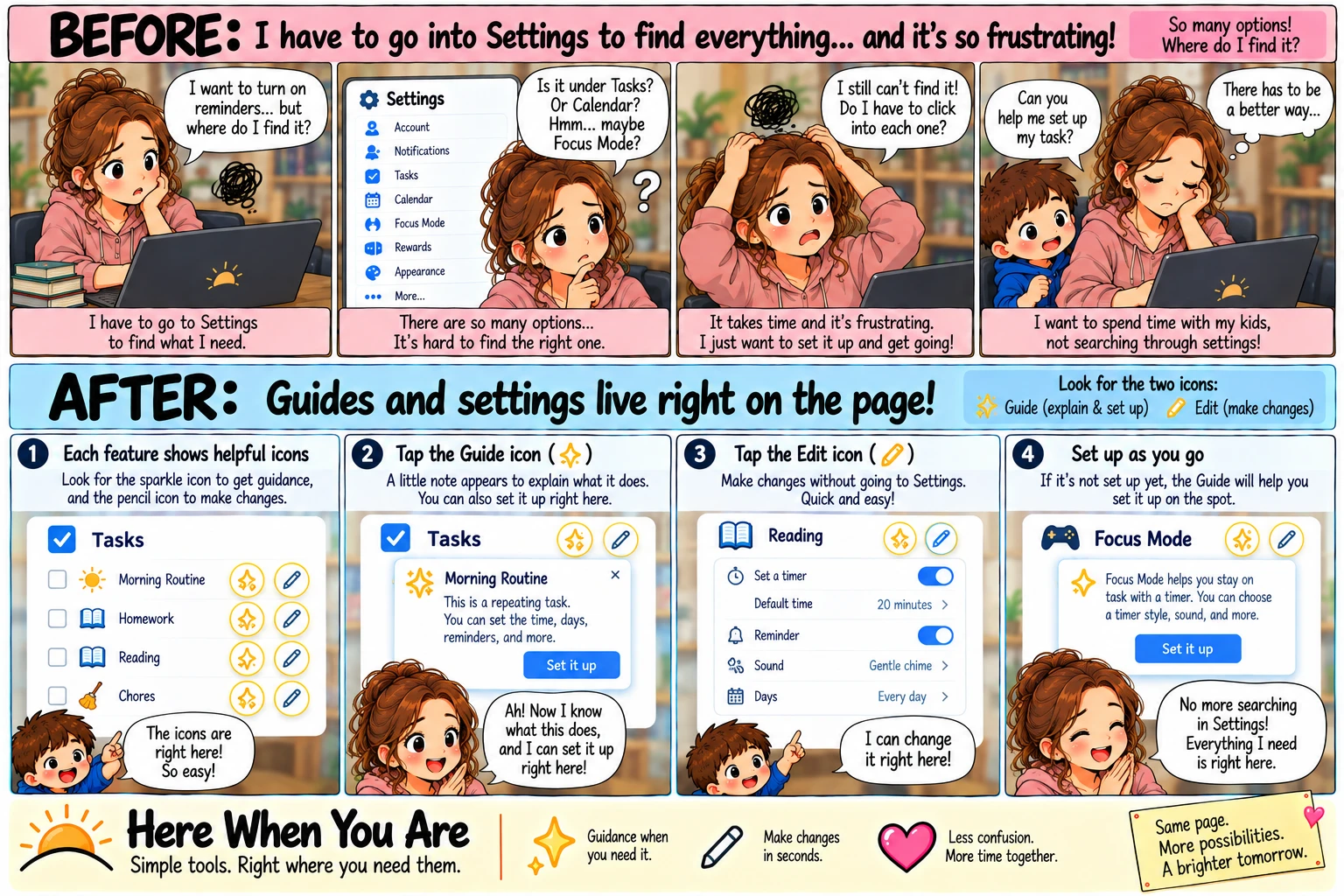
漫畫裡的字是英文,故事內容就寫在下面。
之前
每樣東西都要跑進「設定」裡找……真的好挫折!
1「我想打開提醒……可是要去哪裡找?」
我得進到「設定」裡,才找得到我要的東西。
2「是在待辦事項底下嗎?還是行事曆?還是專注模式?」
選項多到不行,很難找到對的那一個。
3「我還是找不到!」
難道要一個一個點進去看嗎?又花時間又讓人挫折。我只是想設定好,趕快開始。
4「你可以幫我設定我的任務嗎?」
我想把時間花在孩子身上,而不是在設定裡翻來翻去。一定有更好的方法。
之後
導覽和設定,就在頁面上。
1頁面上的兩個按鈕
在頁面最上方:「導覽」負責說明和設定,「設定」負責修改。就在那裡,就在你現在看的這一頁。
2點「導覽」
它會用例子說明這一頁是做什麼的,你也可以當場一步一步設定好。
3點「設定」
頁面上每個可以修改的地方,都會出現一支鉛筆。點一下、改一改,就好了,不用離開這一頁。
4邊用邊設定
「再也不用到設定裡找了!我需要的東西都在這裡。」